Huong dan chi tiet cach bat vpn tren microsoft edge de duyet web an toan
'%2F%3E%3Ctext%20x%3D'50%25'%20y%3D'50%25'%20dy%3D'.35em'%20text-anchor%3D'middle'%20font-family%3D'-apple-system%2CBlinkMacSystemFont%2CSegoe%20UI%2Csystem-ui%2Csans-serif'%20font-size%3D'100'%20font-weight%3D'600'%20fill%3D'%23fff'%3ERS%3C%2Ftext%3E%3C%2Fsvg%3E)
Mô tả nhanh: Bật VPN trên Microsoft Edge giúp tăng cường bảo mật khi duyệt web, ẩn địa chỉ IP, và bỏ chặn nội dung bị giới hạn ở một số khu vực. Dưới đây là hướng dẫn chi tiết, dễ làm, kèm mẹo thực tế để bạn có trải nghiệm duyệt web an toàn hơn.


Giới thiệu nhanh (quick facts)
- VPN làm ẩn địa chỉ IP và mã hóa lưu lượng dữ liệu của bạn.
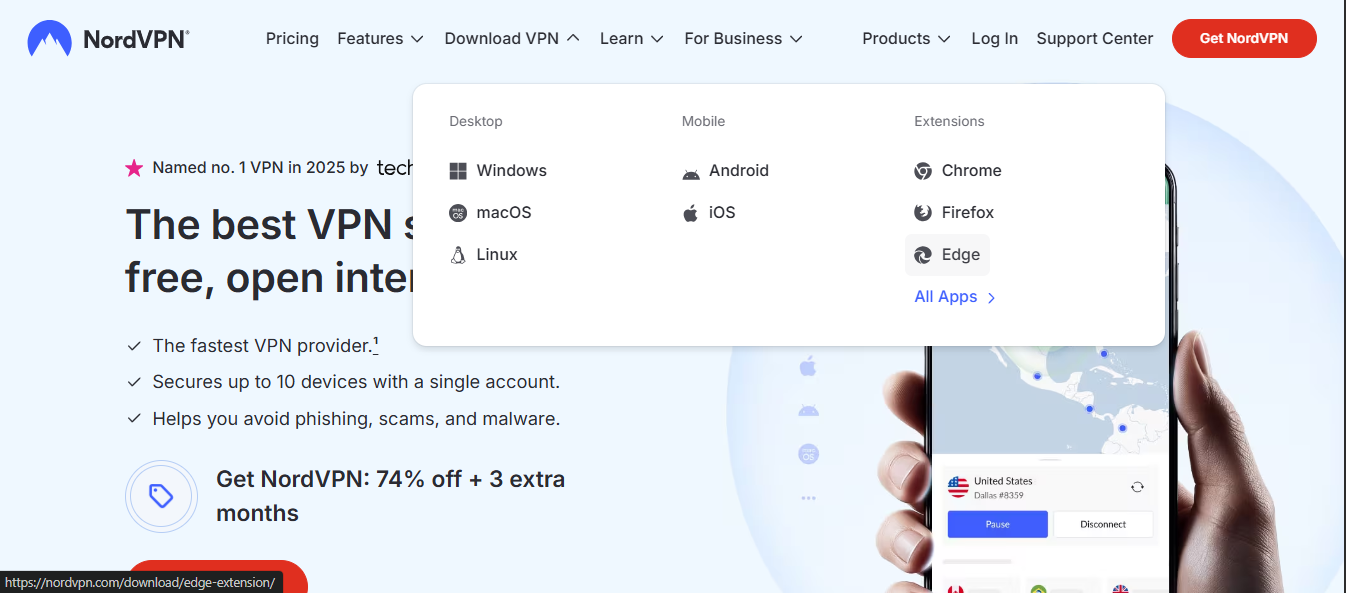
- Edge hỗ trợ cài đặt và sử dụng VPN thông qua tiện ích mở rộng (extension) hoặc VPN client độc lập.
- Việc chọn VPN uy tín có ảnh hưởng lớn đến tốc độ và quyền riêng tư của bạn.
- Tham khảo danh sách tiện ích VPN được đề xuất và các số liệu bảo mật mới nhất để có quyết định đúng đắn.
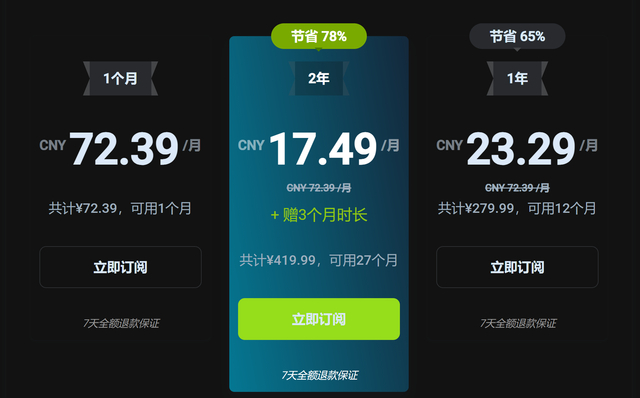
Làm thế nào để bật VPN trên Microsoft Edge: các cách phổ biến Gia nordvpn bao nhieu huong dan chi tiet cap nhat 2026: So sánh chi tiết giá, hướng dẫn cập nhật và lưu ý tối ưu
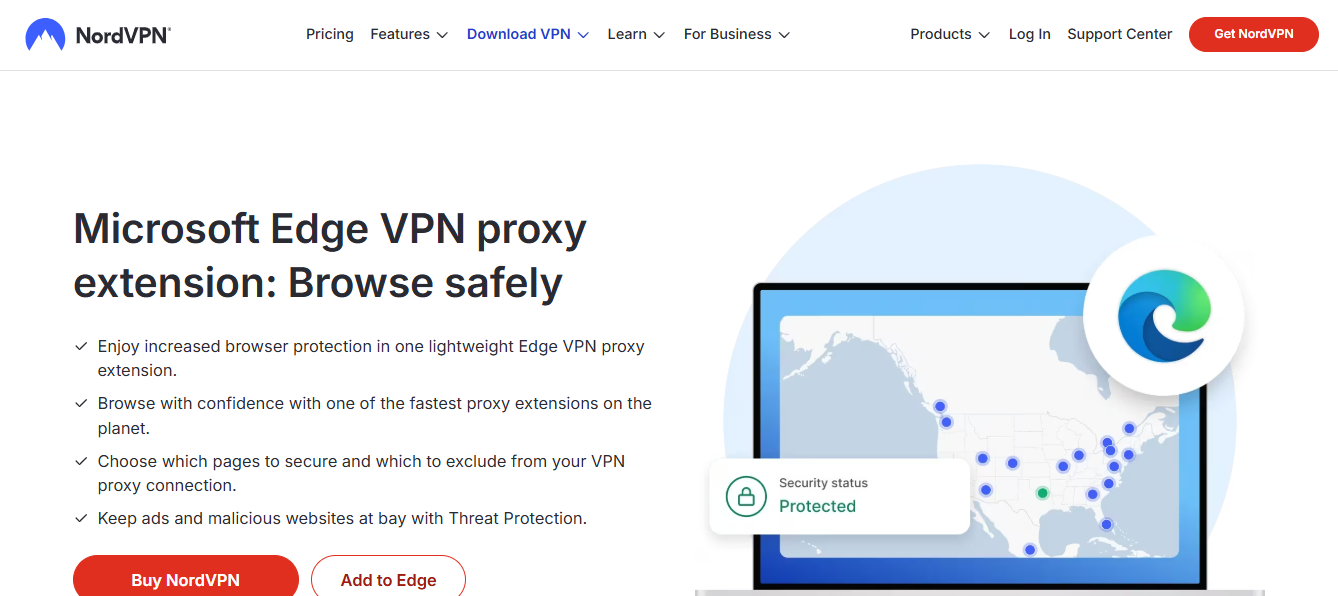
- Dùng tiện ích mở rộng VPN từ Edge Add-ons
- Sử dụng VPN client độc lập và chia sẻ kết nối qua máy tính – Windows
- Thiết lập VPN trong Windows 10/11 và Edge sẽ tự động sử dụng kết nối được thiết lập
- Kết hợp VPN với chế độ riêng tư của Edge để tăng bảo mật khi duyệt
Tại sao nên bật VPN khi duyệt Edge?
- Bảo vệ dữ liệu cá nhân trên mạng Wi-Fi công cộng
- Tránh theo dõi online từ nhà cung cấp dịch vụ Internet (ISP)
- Truy cập nội dung bị giới hạn theo khu vực
- Dữ liệu duy nhất được mã hóa, giảm thiểu rủi ro bị tội phạm mạng khai thác
Các bước nhanh để bật VPN trên Edge (cách 1: tiện ích mở rộng)
- Mở Edge và vào menu “Extensions” (Extensions hoặc tiện ích).
- Tìm từ khóa: VPN, bảo mật, hoặc proxy, chọn một tiện ích đáng tin cậy.
- Nhấn “Add to Edge” (Thêm vào Edge) và cấp quyền cần thiết cho tiện ích.
- Mở tiện ích từ thanh công cụ ở trên cùng và đăng ký/đăng nhập (nếu yêu cầu).
- Chọn vị trí máy chủ (server) bạn muốn kết nối và bật VPN.
- Kiểm tra IP và vị trí mới bằng cách truy cập một trang kiểm tra IP như whatismyipaddress.com.
Các bước nhanh để bật VPN trên Edge (cách 2: VPN client độc lập)
- Tải và cài đặt VPN client từ nhà cung cấp uy tín (ví dụ NordVPN, ExpressVPN, Surfshark...).
- Đăng ký tài khoản và đăng nhập vào ứng dụng VPN.
- Chọn server và bật kết nối.
- Mở Edge và kiểm tra kết nối: địa chỉ IP thay đổi và lưu lượng được mã hóa.
- Đảm bảo tốt nhất: bật Kill Switch và DNS leak protection nếu có sẵn.
Cách kiểm tra và tối ưu hiệu suất VPN trên Edge
- Kiểm tra IP thực tế so với địa chỉ IP đã đổi: có trùng khớp hay không?
- Kiểm tra rò rỉ DNS bằng các công cụ trực tuyến (ví dụ dnsleaktest.com).
- Chọn máy chủ ở vị trí gần bạn để tối ưu tốc độ.
- Chuyển đổi giao thức VPN (OpenVPN, WireGuard, IKEv2) nếu có tùy chọn để cân bằng bảo mật và tốc độ.
- Tắt các tiện ích trình duyệt không cần thiết khi bật VPN để giảm tiêu thụ băng thông.
Một số tùy chọn VPN phổ biến phù hợp với Edge
- NordVPN: Rất nhiều máy chủ, tính năng Kill Switch và Threat Protection.
- ExpressVPN: Độ ổn định cao, giao diện thân thiện, giới hạn băng thông thấp.
- Surfshark: Giá hợp lý, gắn kết nhiều thiết bị, chế độ cam kết 30 ngày hoàn tiền.
- ProtonVPN: Tập trung vào quyền riêng tư, có phiên bản miễn phí (giới hạn) và hàng loạt máy chủ an toàn.
Lưu ý an toàn khi dùng VPN trên Edge
- Chọn nhà cung cấp VPN có audited privacy policy và minh bạch về bảo mật.
- Tránh các tiện ích VPN miễn phí có thể theo dõi hoạt động của bạn hoặc chèn quảng cáo.
- Không bật VPN và đồng thời chia sẻ mật khẩu quan trọng hoặc thông tin nhạy cảm kênh Edge.
- Cập nhật tiện ích và phần mềm hệ điều hành đều đặn để tránh lỗ hổng bảo mật.
Cách bảo mật bổ sung khi duyệt Edge
- Bật chế độ riêng tư (InPrivate) cho các hoạt động nhạy cảm.
- Sử dụng xác thực hai lớp (2FA) cho tài khoản VPN và email.
- Cân nhắc bật Firewall và tắt các tiện ích không cần thiết.
- Cập nhật danh sách máy chủ VPN đáng tin cậy và tránh máy chủ có gán mác rủi ro.
So sánh giữa các phương pháp bật VPN trên Edge
- Tiện ích mở rộng VPN (Edge Add-ons): Nhanh chóng, dễ dùng, tích hợp trực tiếp trên trình duyệt, ít ảnh hưởng đến toàn bộ hệ thống.
- VPN client độc lập: Đảm bảo bảo mật toàn hệ thống, phù hợp khi dùng trên nhiều trình duyệt ngoài Edge.
- Thiết lập VPN trên hệ điều hành: Đôi khi tối ưu hơn cho toàn bộ lưu lượng, nhưng có thể phức tạp hơn.
Cập nhật dữ liệu và xu hướng (thời điểm hiện tại)
- Nhiều nhà cung cấp VPN đã tích hợp công nghệ WireGuard (giao thức nhanh và an toàn).
- Kill Switch ngày càng được xem là yếu tố bắt buộc đối với người dùng bảo mật cao.
- Privacy policy và audited third-party reviews đóng vai trò quyết định cho người dùng khi chọn VPN.
- Số lượng người dùng VPN tăng lên đáng kể trong năm 2025-2026 do nhu cầu bảo mật và làm việc từ xa.
Các mẹo tối ưu hóa trải nghiệm VPN khi duyệt bằng Edge
- Tắt đồng bộ hóa trình duyệt với tài khoản khi dùng VPN nếu bạn muốn ẩn danh hoàn toàn.
- Sử dụng chế độ tiết kiệm dữ liệu khi tốc độ kết nối hạn chế.
- Đặt giới hạn băng thông cho VPN nếu bạn đang dùng mạng có giới hạn dữ liệu.
- Thực hiện quét malware và adware định kỳ để giảm rủi ro khi tải tài liệu từ mạng.
Bảng quick-reference cho các tình huống phổ biến
- Duyệt nội dung bị chặn tại khu vực bạn đang ở: Chọn server ở nước cho phép truy cập bạn cần.
- Làm việc từ xa trên mạng công ty: Sử dụng VPN công ty hoặc một VPN cá nhân được quản lý an toàn.
- Truy cập email và tài nguyên nhạy cảm: Bật Kill Switch và kill only, đảm bảo rò rỉ DNS không xảy ra.
Khuyến nghị từ người dùng thực tế
- Nhiều người dùng Edge ưa thích VPN tích hợp sẵn vì sự tiện dụng và tốc độ ổn định.
- Người dùng nâng cao sẽ chọn VPN client độc lập để kiểm soát chi tiết và bảo mật hệ thống tốt hơn.
- Đừng bỏ qua chìa khóa: kiểm tra quyền riêng tư, phí và các tính năng như split tunneling khi chọn VPN.
Các nguồn và tài nguyên hữu ích (không liên kết)
- NordVPN – nordvpn.com
- ExpressVPN – expressvpn.com
- Surfshark – surfshark.com
- ProtonVPN – protonvpn.com
- WhatIsMyIP – whatismyipaddress.com
- DNSLeakTest – dnsleaktest.com
- Wikipedia – en.wikipedia.org/wiki/Virtual_private_network
- Edge Extensions Store – microsoft.com
- AV-TEST – av-test.org
- CISA – cisa.gov
Câu hỏi thường gặp
VPN là gì và tại sao nó lại quan trọng khi duyệt Edge?
VPN (Virtual Private Network) tạo một đường hầm mã hóa giữa thiết bị của bạn và máy chủ VPN, giúp ẩn IP và bảo vệ dữ liệu khi bạn duyệt web, đặc biệt hữu ích khi dùng wifi công cộng.
Edge hỗ trợ VPN như thế nào?
Edge cho phép cài đặt tiện ích VPN từ cửa hàng extensions hoặc bạn có thể dùng VPN client độc lập và thiết lập toàn hệ điều hành cho kết nối tương thích.
Có nên dùng VPN miễn phí không?
VPN miễn phí có giới hạn về dữ liệu và có thể theo dõi hành vi người dùng. Đối với an toàn thông tin, nên chọn VPN trả phí uy tín với audit và bảo mật đầy đủ.
Tôi có thể bật VPN trên thiết bị di động và máy tính cùng lúc không?
Có. Nhiều nhà cung cấp VPN cho phép đồng bộ hóa và bảo vệ nhiều thiết bị đồng thời.
Tôi có bị giảm tốc độ khi bật VPN không?
Có thể có, tùy thuộc máy chủ, giao thức và chất lượng mạng. Chọn máy chủ gần bạn và dùng giao thức tối ưu (WireGuard hoặc IKEv2).
Tôi có thể xem trình duyệt Edge khi VPN đang bật không?
Có. VPN hoạt động ở cấp độ mạng và sẽ ẩn IP của bạn khi duyệt Edge.
Tôi nên chọn máy chủ nào để tối ưu tốc độ?
Chọn máy chủ gần bạn hoặc ở vị trí cho phép truy cập nội dung bạn cần. Đôi khi thử 2-3 máy chủ để tìm được tốc độ tốt nhất.
Có rủi ro khi dùng VPN trên Edge không?
Rủi ro chủ yếu là rò rỉ DNS, dữ liệu bị leakage, hoặc VPN không đáng tin cậy. Luôn kiểm tra DNS leak và chọn nhà cung cấp có đánh giá độc lập.
Tôi có thể bật VPN cho toàn bộ thiết bị mà vẫn duyệt Edge bình thường không?
Có. Thiết lập VPN ở cấp hệ thống sẽ bảo vệ toàn bộ lưu lượng, bao gồm Edge.
Tôi nên làm gì khi nhận được cảnh báo bảo mật từ trình duyệt?
Kiểm tra cài đặt, cập nhật VPN và Extensions, quét malware, và đảm bảo rằng kết nối VPN đang hoạt động đúng cách.
Sources:
Nordic vpn 相关解读:Nordic vpn 优势、使用场景与常见问题解析
Best vpn for discord in russia your guide to staying connected
MPLS是什么:全面解读、原理、应用与选型指南
Vpn 常用:全面指南、实用技巧与最新数据
Free vpn download for android: 全面指南、最佳选择与安全要点