Il tuo indirizzo ip pubblico con nordvpn su windows come controllarlo e proteggerlo
'%2F%3E%3Ctext%20x%3D'50%25'%20y%3D'50%25'%20dy%3D'.35em'%20text-anchor%3D'middle'%20font-family%3D'-apple-system%2CBlinkMacSystemFont%2CSegoe%20UI%2Csystem-ui%2Csans-serif'%20font-size%3D'100'%20font-weight%3D'600'%20fill%3D'%23fff'%3ERS%3C%2Ftext%3E%3C%2Fsvg%3E)
Il tuo indirizzo ip pubblico con nordvpn su windows come controllarlo e proteggerlo: guida pratica e completa per capire, verificare e migliorare la tua privacy online usando NordVPN su Windows.



Breve overview: se vuoi solo una risposta rapida, la trovi qui sotto
- Verifica IP pubblico corrente: controlla whatismyip.com o ipinfo.io.
- Attiva NordVPN: scegli un server, preferisci una posizione vicina per bassa latenza o una in un paese con buone policy di privacy.
- Controllo IP dopo la connessione: assicurati che l’IP sia quello del server NordVPN, non il tuo IP reale.
- Protezione extra: attiva Kill Switch, DNS leak protection, e scegli protocolli sicuri (OpenVPN o WireGuard).
- Contenuti di valore: risorse utili e FAQ in fondo.
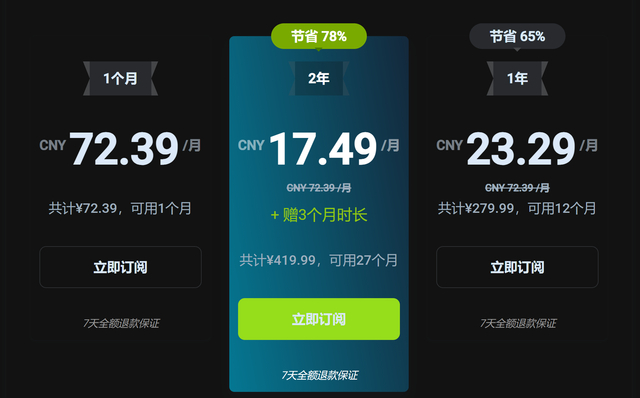
Per iniziare subito, dai un’occhiata all’offerta NordVPN inclusa in questo articolo. Se vuoi approfondire, resta con me: troverai passi dettagliati, esempi reali, e una checklist pronta all’uso.
Indice rapido
- Cos’è l’IP pubblico e perché cambia con una VPN
- Perché usare NordVPN su Windows
- Come controllare il tuo IP pubblico su Windows
- Come connettere NordVPN su Windows: passaggi step-by-step
- Verifiche post-connessione: conferma che l’IP è quello del VPN
- Protezione avanzata: Kill Switch, DNS leak protection, e protocolli
- Troubleshooting comune
- Consigli di usabilità e sicurezza
- Risorse utili e riferimenti
Cos’è l’IP pubblico e perché cambia con una VPN
- L’indirizzo IP pubblico è l’identificatore che il mondo vede quando ti connetti a Internet. È assegnato dal tuo provider di servizi Internet (ISP) e può rivelare la tua posizione approssimativa.
- Una VPN come NordVPN crea un “tunnel” cifrato tra il tuo PC e i server VPN. Il tuo traffico esce verso Internet dall’IP del server VPN, non dal tuo IP reale.
- Vantaggi principali:隐藏 so di geolocalizzazione, accesso a contenuti geolimitati, protezione su reti Wi-Fi pubbliche, e aumento della privacy online.
Perché usare NordVPN su Windows
- Interfaccia amichevole e facile da usare: perfetta per chi vuole una protezione immediata senza complicazioni.
- Ampia disponibilità di server: copre oltre 60 paesi, con opzioni veloci in Europa e Nord America.
- Prevenzione leak: funzioni integrate come Kill Switch e DNS leak protection.
- Sicurezza dei protocolli: OpenVPN, IKEv2/IPsec e WireGuard (NordLynx) per bilanciare velocità e sicurezza.
- Politica no-logs: NordVPN afferma di non conservare i registri attività degli utenti (consultare sempre l’ultima politica sulla privacy).
Come controllare il tuo IP pubblico su Windows
- Metodo rapido:
- Apri il browser e vai su un sito come whatismyip.com o ipinfo.io.
- Il sito mostra l’indirizzo IP pubblico rilevato dall’uscita della tua connessione.
- Controllo con PowerShell:
- Apri PowerShell.
- Digita: (Invoke-WebRequest -URI "https://ifconfig.co" -UseBasicParsing).Content
- L’output mostra l’IP pubblico rilevato.
- Verifica della latenza e della posizione approssimativa:
- Alcuni siti mostrano anche la posizione geografica dell’IP. Usa questi dati per capire se il tuo IP è quello del server VPN o del tuo ISP.
Come connettere NordVPN su Windows: passi step-by-step
- Prerequisiti:
- Abbonamento attivo a NordVPN.
- Applicazione NordVPN installata su Windows (PC o laptop).
- Passaggio 1: Avvia NordVPN
- Esegui l’applicazione NordVPN.
- Accedi con le tue credenziali.
- Passaggio 2: Scegli il server
- Puoi selezionare un server consigliato automaticamente oppure scegliere una regione specifica.
- Per velocità, scegli server vicini geograficamente. Per accesso a contenuti, scegli una località che supporterà il servizio desiderato.
- Passaggio 3: Connettiti
- Clicca su Connect. L’app stabilirà una connessione al server scelto.
- Attendi il messaggio di conferma: la tua connessione è ora protetta da VPN.
- Passaggio 4: Verifica l’IP dopo la connessione
- Ripeti la verifica IP (come descritto sopra) per assicurarti che l’indirizzo pubblico ora sia quello del server NordVPN e non il tuo IP reale.
- Passaggio 5: Impostazioni consigliate
- Attiva Kill Switch: interrompe automaticamente la connessione a Internet se la VPN cade, proteggendo i tuoi dati.
- Abilita DNS leak protection: evita che richieste DNS escano dal tunnel VPN.
- Scegli il protocollo giusto: OpenVPN o NordLynx (WireGuard) per un buon equilibrio tra sicurezza e velocità.
Verifiche post-connessione: conferma che l’IP è quello del VPN
- Step 1: Controllo IP pubblico
- Vai su whatismyip.com e controlla l’IP mostrato. Dovrebbe corrispondere all’indirizzo IP del server NordVPN a cui sei connesso.
- Step 2: Verifica la posizione
- Alcuni servizi mostrano la posizione. Se è troppo vicina a te o non ha senso, potresti essere esposto a leak o a una precedente configurazione.
- Step 3: DNS Leak test
- Usa dnsleaktest.com o browserleaks.com DNS test per verificare se le richieste DNS escono dal tunnel VPN.
- Step 4: Test della funzione Kill Switch
- Disconnetti Internet in modo simulato (scollega la scheda di rete) e verifica che la connessione venga interrotta automaticamente dall’app.
Protezione avanzata: Kill Switch, DNS leak protection, e protocolli
- Kill Switch
- Protezione essenziale: previene l’esposizione del tuo IP reale in caso di caduta della VPN.
- Opzioni disponibili: standard (blocca tutto il traffico) o applicazione specifica (blocca solo determinati programmi).
- DNS leak protection
- Garantisce che le richieste DNS vengano instradate tramite il tunnel VPN, evitando che vengano rivelate query al DNS del tuo ISP.
- Protocolli
- OpenVPN: alto livello di sicurezza, stabile e versatile.
- IKEv2/IPsec: buone prestazioni su dispositivi mobili, ma meno flessibile su alcune reti.
- NordLynx (WireGuard): eccelle in velocità e leggerezza, con buone misure di privacy; però la disponibilità può variare a seconda della regione.
- Consigli pratici
- Usa NordLynx per streaming e gaming, OpenVPN per maggiore compatibilità su reti difficili.
- Mantieni l’app aggiornata: aggiornamenti spesso includono patch di sicurezza e miglioramenti di stabilità.
- Controlla l’indirizzo IP periodicamente, specie se cambi rete o riavvii il PC.
Troubleshooting comune
- IP non cambia dopo la connessione VPN
- Verifica che la VPN sia effettivamente connessa, non solamente avviata.
- Prova a cambiare server o regione.
- Riavvia l’applicazione o il PC se necessario.
- DNS leak rilevato
- Abilita DNS leak protection e, se possibile, imposta DNS forniti da NordVPN o usa un DNS pubblico affidabile (es. 1.1.1.1/8.8.8.8).
- Velocità lenta
- Prova un server nelle vicinanze.
- Se utilizzi NordLynx, verifica che non ci siano congestioni su quel server.
- Controlla la tua connessione di base senza VPN per confrontare le prestazioni.
- Connessione instabile
- Verifica la tua rete locale, disabilita o riconfigura eventuali firewall che potrebbero bloccare la VPN.
- Aggiorna i driver di rete e l’app NordVPN.
Usabilità, consigli pratici e sicurezza quotidiana
- Pianifica l’uso della VPN in base alle attività:
- Streaming: server vicini per ridurre la latenza.
- Viaggi o lavoro remoto: server in Paesi con buone politiche di privacy.
- Sicurezza su Wi-Fi pubblico: sempre attiva Kill Switch e DNS leak protection.
- Integrazione con altri strumenti di privacy
- Aggiorna regolarmente il tuo sistema operativo e i software di navigazione.
- Usa estensioni di privacy affidabili nel browser, ma non fare affidamento esclusivo su di esse.
- Considera l’uso di una VPN insieme a un bloqueco di tracker o a una gestione di password robusta.
- Consumo di dati e budget
- Le VPN non aumentano in genere i limiti di dati, ma possono influire sulla velocità. Pianifica l’uso in base al consumo.
Risorse utili e riferimenti
- NordVPN official site - nordvpn.com
- How to check your public IP - whatismyip.com
- DNS leak test - dnsleaktest.com
- IP information - ipinfo.io
- Windows PowerShell - docs.microsoft.com/powershell
Risorse affiliate e invito all’azione
- Per una protezione immediata e illimitata, dai un’occhiata all’offerta di NordVPN qui:
FAQ
Frequently Asked Questions
Come verifico se il mio IP è davvero nascosto dalla VPN?
Controlla l’IP pubblico su un sito affidabile come whatismyip.com dopo esserti connesso a NordVPN. L’IP mostrato dovrebbe essere quello del server VPN, non il tuo IP reale.
Posso usare NordVPN su Windows senza alcun rischio?
Sì, se configuri correttamente Kill Switch e DNS leak protection, e se mantieni l’app aggiornata. Tuttavia, nessuna soluzione è perfetta: è buono rimanere vigili e controllare periodicamente gli IP e i DNS.
Qual è il miglior protocollo da usare con NordVPN su Windows?
Dipende dall’uso: NordLynx (WireGuard) per velocità e streaming; OpenVPN per la massima compatibilità e sicurezza affine. IKEv2 è una buona opzione per dispositivi mobili o connessioni intermittenti.
Cosa fare se la VPN è lenta?
Prova server vicini geograficamente, preferisci NordLynx, riavvia l’app o il PC, e assicurati che altri dispositivi non stiano saturando la rete.
La VPN protegge dagli hacker su Wi-Fi pubblico?
Sì, con cifratura del traffico e Kill Switch. Evita comunque di aprire informazioni sensibili su reti pubbliche. Astrill vpn fonctionne en chine la seule astuce qui marche vraiment en 2026 et autres VPNs à connaître
Posso usare NordVPN per guardare contenuti geolimitati?
Sì, molti utenti lo fanno per accedere a contenuti disponibili in certe regioni. Controlla sempre i limiti legali e i termini di servizio della piattaforma.
Come si abilita Kill Switch su Windows?
Nell’app NordVPN, vai alle impostazioni e attiva Kill Switch. Puoi scegliere di bloccare tutto il traffico o solo le app specifiche.
Posso avere DNS leaks se uso NordVPN?
Con DNS leak protection attivato, il rischio si riduce notevolmente. Controlla periodicamente con dnsleaktest.com.
Devo utilizzare la VPN anche per la navigazione casuale?
Dipende da quanto ti importa della privacy. Anche una navigazione casuale può beneficiare di una VPN, specialmente su reti Wi-Fi pubbliche.
Quanto incide l’utilizzo della VPN sui giochi online?
La latenza può aumentare leggermente a seconda del server. Scegli server vicini e usa protocolli veloci per minimizzare l’impatto. Best vpns for russia reddits top picks what actually works in 2026
Note finali
- Mantieni sempre l’app NordVPN aggiornata per garantire le migliori prestazioni e protezioni.
- Verifica regolarmente l’indirizzo IP e le impostazioni di sicurezza per assicurarti che tutto funzioni come previsto.
- Se hai dubbi, contatta l’assistenza NordVPN: hanno guide e supporto per risolvere rapidamente problemi comuni.
Sources:
【初心者向け】nordvpnをiphoneで使う方法|設定から接続を徹底解説|最新ガイド
Hybrid pow pos consensus explained 2026
Nord vpn from china 在中国使用 nordvpn 的完整指南:绕过审查、提升隐私与上网自由的实用方案
除了clash还有什么:VPN与代理工具全面对比、实用替代方案与使用指南 Youtube Premium With VPN Not Working Here’s How To Fix It Fast
Fritzbox vpn auf dem iphone einrichten dein wegweiser fur sicheren fernzugriff