Nordvpn edge browsererweiterung umfassender leitfaden fur sicherheit und privatsphare
'%2F%3E%3Ctext%20x%3D'50%25'%20y%3D'50%25'%20dy%3D'.35em'%20text-anchor%3D'middle'%20font-family%3D'-apple-system%2CBlinkMacSystemFont%2CSegoe%20UI%2Csystem-ui%2Csans-serif'%20font-size%3D'100'%20font-weight%3D'600'%20fill%3D'%23fff'%3EAR%3C%2Ftext%3E%3C%2Fsvg%3E)
Nordvpn edge browsererweiterung umfassender leitfaden fur sicherheit und privatsphare: umfassende tipps, vergleich und praxisbeispiele
Ein schneller Überblick: Nordvpn edge browsererweiterung umfassender leitfaden fur sicherheit und privatsphare

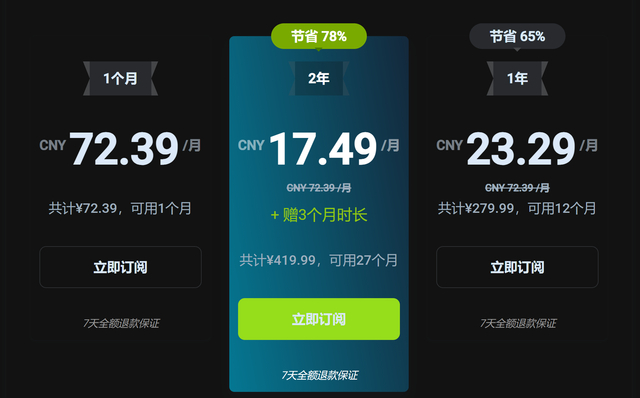

- Kernbotschaft: Diese Anleitung zeigt, wie Sie NordVPNs Edge-Browser-Erweiterung optimal nutzen, um Sicherheit, Privatsphäre und Zugriffsfreiheit zu verbessern.
- Zielgruppe: Nutzer, die Edge verwenden und eine zuverlässige VPN-Lösung suchen, die direkt im Browser integriert ist.
- Was Sie erwartet: Funktionsweisen, Installation, Konfiguration, Sicherheits- und Privatsphäre-Details, Performance-Tipps, häufige Problembehandlungen und FAQ.
Nutzen Sie diese kurze Checkliste, bevor Sie loslegen
- Prüfen Sie Ihre aktuelle IP-Adresse und Standort.
- Verstehen Sie, welche Daten über die Edge-Erweiterung übertragen werden.
- Wählen Sie passende Server-Standorte je nach Anwendung (Streaming, Gaming, Arbeit).
- Aktivieren Sie zusätzliche Funktionen wie Kill Switch und Dual VPN, falls verfügbar.
- Führen Sie regelmäßig Updates durch und prüfen Sie Berechtigungen der Erweiterung.
Inhalt dieses Leitfadens
- Warum eine Edge-Erweiterung sinnvoll ist
- Installation und erste Schritte
- Sicherheitseinstellungen und Privatsphäre-Features
- Leistung, Stabilität und Kompatibilität
- Praktische Anwendungsfälle (Streaming, Arbeit, Reisen)
- Schritt-für-Schritt-Anleitung: Probleme lösen
- Häufig gestellte Fragen (FAQ)
- Nützliche Ressourcen und Tools
Warum eine Edge-Erweiterung sinnvoll ist Viele Anwender nutzen NordVPN nicht nur als eigenständige App, sondern auch direkt im Browser. Die Edge-Erweiterung bietet Vorteile wie:
- Schneller Zugriff: VPN direkt beim Surfen, ohne dass eine Desktop-App läuft.
- Schutz bei unsicheren Netzwerken: Öffentliche WLANs werden in geschützten Verbindungen genutzt.
- Standortwechsel für Inhalte: Geoblockierte Inhalte leichter erreichbar.
- Leichtgewichtige Sicherheit: Zusätzliche Verschleierung und Schutzmechanismen, ohne den gesamten Systemverkehr zu belasten.
Installation und erste Schritte Schritt 1: Edge-Erweiterung installieren
- Öffnen Sie Edge und gehen Sie zum offiziellen Web Store.
- Suchen Sie nach NordVPN-Erweiterung und klicken Sie auf Installieren.
- Starten Sie Edge neu, falls erforderlich.
Schritt 2: Anmelden und Verbindung herstellen
- Öffnen Sie die Erweiterung und melden Sie sich mit Ihrem NordVPN-Konto an.
- Wählen Sie einen Serverstandort aus der Liste. Für Streaming empfiehlt sich oft ein nahegelegener Server mit geringem Ping.
- Klicken Sie auf „Verbinden“ und warten Sie auf die Bestätigung.
Schritt 3: Grundlegende Einstellungen prüfen
- Stellen Sie sicher, dass der automatische Start der VPN-Verbindung nach dem Browserstart aktiviert ist (falls gewünscht).
- Prüfen Sie, ob der Kill Switch aktiviert ist, falls Ihre Browser-Sitzung sensible Tätigkeiten umfasst.
- Prüfen Sie, ob der DNS-Leak-Schutz aktiviert ist, um sicherzustellen, dass DNS-Anfragen nicht außerhalb des VPNs landen.
Sicherheitseinstellungen und Privatsphäre-Features
- Kill Switch: Verhindert, dass Webverkehr offengelegt wird, falls die Verbindung zum VPN abrissen wird.
- DNS-Leak-Schutz: Stellt sicher, dass DNS-Anfragen über den VPN-Tunnel gehen.
- WebRTC-Schutz: Deaktivieren oder Limitieren von WebRTC-Funktionen, um IP-Leaks zu verhindern.
- Standortverschleierung: VPN-Server wählen, die die gewünschte Region widerspiegeln, ohne persönliche Daten preiszugeben.
- Protokolle und Verschlüsselung: Achten Sie auf Mindestsicherheitsstandards (z.B. AES-256-GCM, OpenVPN/WireGuard je nach Verfügbarkeit).
- Automatische Verbindungsoptionen: Automatische Verbindung bei Start oder beim Wechsel auf unsichere Netzwerke.
Leistung, Stabilität und Kompatibilität
- Geschwindigkeit: VPN-verschlüsselter Traffic kann zu reduzierter Geschwindigkeit führen; wählen Sie nahegelegene Server oder spezialisierte Server (Streaming/Gaming), wenn verfügbar.
- Latenz: Für Videokonferenzen und Live-Streams ist niedrige Latenz wichtiger als maximale Geschwindigkeit.
- Kompatibilität: Einige Webseiten blockieren VPN-Traffic; wechseln Sie ggf. den Server oder nutzen Sie den obfuscation-Modus, falls vorhanden.
- Batterie- und Ressourcenverbrauch: Browser-Erweiterungen sind in der Regel ressourcenschonend, prüfen Sie aber regelmäßig Ihre Systemauslastung.
Praktische Anwendungsfälle
- Streaming: Benutzen Sie Server in Regionen, die Zugriff auf Ihre bevorzugten Kataloge bieten. Vermeiden Sie stark ausgelastete Serverzeiten.
- Arbeit und Remote-Zugriff: Nutzen Sie den Kill Switch, um sensible Browserdaten auch bei Verbindungsabbrüchen zu schützen.
- Reisen und öffentliche Netzwerke: Aktivieren Sie automatisch die VPN-Verbindung bei der Verbindung zu öffentlichen WLANs.
Schritt-für-Schritt-Anleitung: Probleme lösen Problem 1: VPN-Verbindung kann nicht hergestellt werden
- Prüfen Sie Ihre Internetverbindung.
- Stellen Sie sicher, dass Edge-Erweiterung aktuell ist.
- Wählen Sie einen anderen Serverstandort.
- Prüfen Sie, ob der Kill Switch oder DNS-Leak-Schutz aktiviert ist, und testen Sie ohne diese Funktionen.
- Starten Sie den Browser neu und versuchen Sie es erneut.
Problem 2: Webseiten laden langsam oder blockiert
- Wechseln Sie zu einem Server mit besserer Performance.
- Prüfen Sie, ob WebRTC aktiviert ist – ggf. deaktivieren.
- Prüfen Sie DNS-Einstellungen und verwenden Sie einen DNS-Schutz.
Problem 3: IP-Leak trotz VPN
- Prüfen Sie, ob WebRTC deaktiviert ist.
- Stellen Sie sicher, dass der Kill Switch aktiv ist.
- Wählen Sie einen anderen Serverstandort, idealerweise in der Nähe.
Problem 4: VPN-Verbindung trennt oft ab
- Prüfen Sie Ihre Internetstabilität.
- Aktualisieren Sie Erweiterung und Browser.
- Aktivieren Sie Auto-Reconnect und testen Sie andere Protokolle, falls unterstützt.
Tabelle: Vergleich wichtiger Funktionen (Browser-Erweiterung vs. Desktop-App)
- Funktion: Zugriff im Browser; Pro: Schneller Start; Nachteil: Abhängig von Browserstatus.
- Funktion: Kill Switch; Pro: Schutz bei Verbindungsabbrüchen; Nachteil: Kann Seiten blockieren.
- Funktion: DNS-Leak-Schutz; Pro: Stellt Private-Network-Schutz sicher; Nachteil: Erfordert korrekte Serverwahl.
- Funktion: WebRTC-Schutz; Pro: Verhindert IP-Leaks; Nachteil: Manchmal beeinträchtigt WebRTC-Funktionalität.
- Funktion: Serverauswahl; Pro: Große Auswahl an Standorten; Nachteil: Überlastete Server können langsamer sein.
Sicherheits- und Privatsphäre-Checkliste
- Verwenden Sie immer aktuelle Versionen der Erweiterung und des Browsers.
- Aktivieren Sie Kill Switch und DNS-Leak-Schutz.
- Prüfen Sie regelmäßig, ob Ihre echte IP-Adresse verborgen bleibt (IP-Check-Tools helfen).
- Vermeiden Sie das Speichern von Sitzungsdaten oder Anmeldungen in ungesicherten Profilen.
- Nutzen Sie starke, einzigartige Passwörter und Zwei-Faktor-Authentifizierung für Ihr NordVPN-Konto.
Tipps zur Optimierung der Nutzung
- Server-Strategie: Nutzen Sie nahegelegene Server für Alltagsgebrauch, fernöstliche oder US-Server für Streaming je nach Verfügbarkeit.
- Protokollwahl: WireGuard bietet oft beste Balance aus Geschwindigkeit und Sicherheit; OpenVPN kann je nach Netzwerkrobustheit stabiler sein.
- Datenschutzbestandteile: Prüfen Sie, welche Daten NordVPN über die Erweiterung sammelt und passen Sie Datenschutzeinstellungen entsprechend an.
Nützliche Ressourcen und Tools (unverlinkt)
- NordVPN offizielle Website - nordvpn.com
- Edge Browser Support Seiten - support.microsoft.com
- DNS-Leak Test - dnsleaktest.com
- IP-Geolocation Tracker - ipleak.net
- Allgemeine Privatsphäre-Richtlinien - e.g., privacyinternational.org
- Community-Foren und Tipps - reddit.com/r/nordvpn
Nützliche Ressourcen und Tools (Beispiele aus der Praxis)
- NordVPN Blog – aktuelle Sicherheitsupdates und Anleitungen
- Edge-Browser-Erweiterungs-FAQ – häufige Fragen und Antworten
- Sicherheitsexperten-Publikationen – Berichte zu Browser-Erweiterungen und Privatsphäre
Aktuelle Best Practices
- Aktualisieren Sie regelmäßig Browser, Erweiterungen und Antivirenprogramme.
- Nutzen Sie regelmäßig neue Server-Standorte, um Blockaden zu vermeiden.
- Prüfen Sie regelmäßig Ihre Privatsphäre-Einstellungen und passen Sie diese an aktuelle Bedrohungslagen an.
Nützliches Setup-Beispiel
- Beispiel-Konfiguration für sicheres Browsen:
- Edge öffnen, NordVPN-Erweiterung installieren.
- Automatischen Start aktivieren.
- Verbindungsprotokoll auf WireGuard setzen.
- Kill Switch einschalten.
- DNS-Leak-Schutz aktivieren.
- WebRTC deaktivieren.
- Server in der Region Ihrer Wahl auswählen und verbinden.
Zweiter Abschnitt: Vergleich mit anderen VPN-Erweiterungen
- NordVPN Edge-Erweiterung vs. andere Dienste:
- Sicherheit: NordVPN bietet internen Kill Switch, DNS-Leak-Schutz, WebRTC-Sperre.
- Geschwindigkeit: WireGuard-basierte Server sind oft schneller als OpenVPN-basierte Server.
- Kompatibilität: Edge-Erweiterungen sind oft gut in die Browser-Ökosysteme integriert, aber Desktop-Apps bieten oft besser integrierte Systemoptionen.
Häufig gestellte Fragen (FAQ)
Wie aktiviere ich den Kill Switch in der NordVPN Edge-Erweiterung?
Sie finden die Option in den Erweiterungseinstellungen unter Sicherheit oder Verbindungsoptionen. Aktivieren Sie Kill Switch, um zu verhindern, dass Traffic bei Verbindungsabbruch ins offene Internet geht.
Funktioniert NordVPN zuverlässig in Edge?
Ja, die Edge-Erweiterung ist stabil und bietet Kernfunktionen wie Serverauswahl, Kill Switch und DNS-Leak-Schutz. Wenn Sie Probleme haben, aktualisieren Sie Erweiterung und Browser oder wechseln Sie den Server.
Verlangsamt VPN meine Browserladezeiten stark?
Manchmal. Wählen Sie nahegelegene Server oder spezialisierte Server (Streaming/Gaming), um Geschwindigkeit und Reaktionszeit zu optimieren.
Was ist DNS-Leak-Schutz und warum ist er wichtig?
DNS-Leak-Schutz verhindert, dass DNS-Anfragen außerhalb des VPN-Tunnels übertragen werden, wodurch Ihre reale IP-Adresse sichtbar bleiben kann. Aktivieren Sie ihn in den Einstellungen.
Wie finde ich den besten Server für Streaming?
Probieren Sie Server in Regionen mit umfangreichen Streaming-Katalogen. Prüfen Sie regelmäßig die Verfügbarkeit und Geschwindigkeit, da Serverlast stark variiert.
Funktioniert NordVPN in Chrome und Edge gleich gut?
Die Funktionen ähneln sich, aber die Implementierung kann je nach Browser slightly variieren. Edge-Erweiterung ist speziell für Edge optimiert, Chrome-Versionen haben oft ähnliche Features.
Wie sicher ist mein Browserverkehr mit NordVPN?
Sehr sicher, besonders mit Kill Switch, DNS-Leak-Schutz und WebRTC-Schutz aktiv. Dennoch sollten Sie regelmäßig Sicherheitsupdates durchführen.
Kann ich NordVPN auch ohne Browser-Erweiterung nutzen?
Ja, über die Desktop-App. Die Erweiterung ergänzt die Nutzung im Browser, ist aber kein Ersatz für die System-Software, wenn Sie umfassenden Schutz wünschen.
Welche Protokolle werden unterstützt und was bedeuten sie?
NordVPN bietet in der Regel WireGuard (NordLynx) und OpenVPN. WireGuard bietet hohe Geschwindigkeit und gute Sicherheit, während OpenVPN in manchen Netzwerken robuster sein kann.
Zwingende Hinweise zur Nutzung
- Achten Sie darauf, die offizielle NordVPN-Erweiterung aus dem Edge Web Store zu installieren.
- Vermeiden Sie das gleichzeitige Verwenden mehrerer VPN-Verbindungen, da dies Konflikte verursachen kann.
- Prüfen Sie regelmäßig, ob Ihre echte IP-Adresse sichtbar ist, insbesondere nach Änderungen der Server oder Einstellungen.
Abschließende Hinweise
- Diese Edge-Erweiterung ist eine hervorragende Ergänzung zu NordVPN, besonders wenn Sie viel im Browser arbeiten und schnell auf Schutz und Standortwechsel angewiesen sind.
- Halten Sie Ihre Software auf dem neuesten Stand, überprüfen Sie regelmäßig Ihre Privatsphäre-Einstellungen und bleiben Sie gezielt bei der Nutzung sicher.
Newsletter- und Affiliate-Hinweis
- Wenn Sie noch mehr Sicherheit und Privatsphäre wünschen, entdecken Sie NordVPNs Edge-Erweiterung in der Praxis. Für weitere Informationen und Angebote besuchen Sie NordVPN Edge-Erweiterung – NordVPN. Hinweis: Als Leser können Sie durch den Klick auf den Link möglicherweise von exklusiven Angeboten profitieren. Nutzen Sie den Link, um direkt zur offiziellen Seite zu gelangen und mehr zu erfahren.
Nützliche URLs und Ressourcen (unverlinkt)
- NordVPN offizielle Website - nordvpn.com
- Edge Browser Support - support.microsoft.com
- DNS Leak Test - dnsleaktest.com
- IP-Geolocation Test - whatismyipaddress.com
- Privatsphäre-Richtlinien – privacyinternational.org
Frequently Asked Questions
- Seit wann gibt es die NordVPN Edge-Erweiterung?
- Welche Browser-Plattformen unterstützt NordVPN neben Edge?
- Wie wähle ich den besten Server für Streaming?
- Was ist der Unterschied zwischen OpenVPN und WireGuard in der Erweiterung?
- Wie oft sollte ich Updates durchführen?
- Wie erkenne ich, ob ich geschützt surfe?
- Kann ich mein NordVPN-Konto mit mehreren Geräten nutzen?
- Welche Daten sammelt NordVPN bei der Nutzung der Erweiterung?
- Was tun bei Problemen mit der VPN-Verbindung im Browser?
- Welche Sicherheitstipps empfehlen Experten für Browser-Erweiterungen?
Sources:
2025年最全v2ray翻墙工具推荐与使用指南:告别网络限制、提升隐私与访问速度的完整教程
Twitch Chat Not Working With VPN Heres How To Fix It: Quick Tips, VPN Tips, And Troubleshooting
Vpn插件edge 体验全解:安装、设置、评测与常见问题
دانلود free vpn zenmate-best vpn for chrome 2026
Softether vpn 최고의 무료 오픈소스 vpn 완벽 가이드 2026년 최신 정보: 무료 오픈소스 VPN 비교, 설치, 보안, 성능까지 한눈에